Telegram Proxy-Server einrichten und nutzen - sicher ist sicher
Telegram ist eine beliebte Messaging-App, die sich durch ihre Sicherheit und Privatsphäre auszeichnet. Aber was ist, wenn Sie Telegram in einem Land oder einer Region nutzen wollen, wo es gesperrt oder zensiert ist? Oder wenn Sie einfach nur Ihre Online-Identität verbergen wollen? In diesem Fall können Sie einen Proxy-Server einrichten und nutzen, um Telegram zu verwenden.
Ein Proxy-Server ist ein Zwischenrechner, der Ihre Anfragen an Telegram weiterleitet und die Antworten an Sie zurücksendet. Dabei wird Ihre IP-Adresse verschleiert, so dass Telegram und andere nicht wissen, wo Sie sich befinden oder wer Sie sind. Ein Proxy-Server kann Ihnen auch helfen, die Geschwindigkeit und Stabilität Ihrer Verbindung zu verbessern, indem er den besten Weg für Ihre Daten wählt.
Um einen Proxy-Server für Telegram einzurichten und zu nutzen, müssen Sie zunächst einen geeigneten Anbieter finden. Es gibt viele kostenlose und kostenpflichtige Proxy-Dienste im Internet, aber nicht alle sind sicher und zuverlässig. Sie sollten daher einen Proxy-Anbieter wählen, der folgende Kriterien erfüllt:
- Er unterstützt das SOCKS5-Protokoll, das von Telegram empfohlen wird.
- Er bietet eine hohe Bandbreite und eine geringe Latenz an.
- Er hat Server in verschiedenen Ländern und Regionen zur Auswahl.
- Er respektiert Ihre Privatsphäre und speichert keine Logs über Ihre Aktivitäten.
Nachdem Sie einen Proxy-Anbieter ausgewählt haben, müssen Sie die folgenden Schritte ausführen, um den Proxy-Server für Telegram einzurichten und zu nutzen:
- Öffnen Sie die Telegram-App auf Ihrem Gerät und tippen Sie auf das Menü-Symbol in der oberen linken Ecke.
- Tippen Sie auf "Einstellungen" und dann auf "Daten und Speicher". (Desktop-Version: Erweitert -> Verbindungsart)
- Scrollen Sie nach unten und tippen Sie auf "Proxy-Einstellungen".
- Tippen Sie auf "Proxy hinzufügen" und geben Sie die folgenden Informationen ein:
- Server: Die IP-Adresse oder der Hostname des Proxy-Servers.
- Port: Der Port des Proxy-Servers.
- Benutzername: Der Benutzername für den Proxy-Server (falls erforderlich).
- Passwort: Das Passwort für den Proxy-Server (falls erforderlich).
- Tippen Sie auf "Speichern" und dann auf den Schalter neben dem Proxy-Namen, um ihn zu aktivieren.
- Genießen Sie Telegram mit dem Proxy-Server!
Sie können jederzeit den Proxy-Server wechseln oder deaktivieren, indem Sie die gleichen Schritte wiederholen. Beachten Sie jedoch, dass einige Proxy-Server möglicherweise nicht mit allen Funktionen von Telegram kompatibel sind oder von Ihrem Internetanbieter blockiert werden können. Wenn Sie also Probleme mit dem Empfang oder Versand von Nachrichten haben, versuchen Sie einen anderen Proxy-Server oder schalten Sie ihn aus.
Ein Proxy-Server ist eine einfache und effektive Methode, um Telegram sicherer und zugänglicher zu machen. Wenn Sie jedoch noch mehr Schutz und Freiheit wollen, können Sie auch einen VPN-Dienst (Virtual Private Network) in Betracht ziehen, der Ihnen eine verschlüsselte Verbindung zu einem entfernten Server bietet. Ein VPN kann Ihnen nicht nur Zugang zu Telegram verschaffen, sondern auch zu anderen blockierten oder eingeschränkten Websites und Diensten im Internet. Außerdem können Sie mit einem VPN Ihre Online-Aktivitäten vor neugierigen Blicken verbergen und Ihre Daten vor Hackern schützen.
Wie auch immer Sie sich entscheiden, wir hoffen, dass dieser Blogbeitrag Ihnen geholfen hat, mehr über Telegram und seine Möglichkeiten zu erfahren. Wenn Ihnen dieser Beitrag gefallen hat, teilen Sie ihn bitte mit Ihren Freunden und folgen Sie uns für weitere Tipps und Tricks rund um Telegram!
Hier ein paar Proxys, die ich selber nutze:
Öffnen Sie diese Links einfach auf dem Gerät, auf dem sich ihre Telegram Anwendung befindet - der Proxy Server wird durch den Klick auf den Link automatisch installiert.
1) https://proxy?server=de.proxy.vpntester.net&port=443&secret=dd483de2881533667b60a718e9bf8049b6
2) https://proxy?server=ru.proxy.vpntester.net&port=443&secret=dd483de2881533667b60a718e9bf8049c7
3) https://proxy?server=us.proxy.vpntester.net&port=443&secret=dd483de2881533667b60a718e9bf8049d8
4) https://t.me/proxy?server=proxy.unzensiert.ru&port=9191&secret=dd483de2881533667b60a718e9bf8049a5
Idealerweise verwenden Sie mehr als einen Proxy, um bei einem Ausfall den Proxy nicht deaktivieren zu müssen und einfach auf einen weiteren verfügbaren wechseln zu können
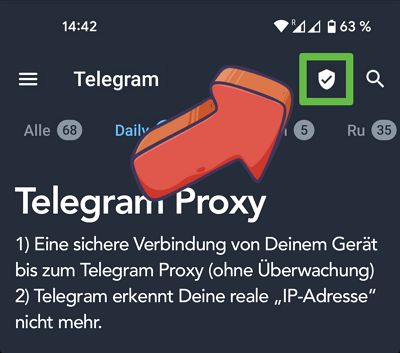
Die erfolgreiche Nutzung des Proxy wird mit einem „Schild“ Symbol in Telegram angezeigt
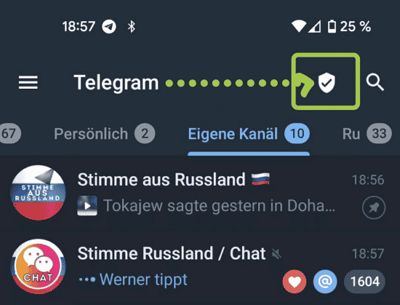
Das Symbol finden Sie beim Smartphone: oben rechts - und bei der Desktop-Version: unten links.
Ein Klick auf das Symbol führt direkt zu den Proxy-Einstellungen.
Und hier noch ein Telegram-Kanal
Proxy MTProto